Sabtu, 01 Februari 2014

Materi ujian praktik TIK 9j (IX-2) Fasilitas-fasilitas di internet

 hehe, ini dia nih, fasilitas-fasilitas di internet yang sering banget kita pakai, kali ini bening kana bahasin ya. cekidott:


1. World Wide Web (WWW)
   www merupakan fasilitas yang berisi database terdistribusi. Anda bisa mengakses informasi, gambar, video, fil, suara, dll. Misalnya untuk mencari berita , anda bisa membuka web kompas (http://www.kompas.com)


2. E-mail (Electronic Mail)
   
 
 E-mail digunakan untuk berkomunikasi atau berhubungan langsung dengan orang lain melalui surat elektronik. Dengan menggunakan email, anda dapat mengirim pesan, teks, gambar, file atau dokumen, dll. Email yang paling populer saat ini adalah yang berbasiskan web, misalnya Yahoo!Mail dan Gmail. Keduanya menyediakan layanan email gratis.

3. Blog
    Blog merupakan situs web yang dikelola oleh perorangan, biasanya berisi catatan pribadi, lingkungtan kegiatan , dan materi lainnya seperti gambar atau video pribadi. Blog sering disebut juga catatan harian digital. Untuk membuat blog, anda b isa mendaftar ke situs web yang menyediakan fasilitas blog seperti blogger (http://www.blogger.com)


4. Toko Online
   
 
 Terkadang, beberapa perusahaan, wiraswasta,dll menjual dan menawarkan barangnya melalui toko online. Di toko online, pembeli tidak harus datang ke tempat pembeli melainkan langsung memesan secara online dan kemudian barang akan dikirim ke rumah kita masing-masing. Biasanya, cara pembayarannya dengan transfer melalui rekening.

5. Mailing List
   
 Merupakan fasilitas untuk berdiskusi secara elektronik dengan menggunakan fasilitas e-mail. Mailing List yang paling populer adalah Yahoo!Groups.

6. Forum Diskusi
    Dengan kecanggihan bahasa pemograman saat ini, Anfa dapat berdiskusi tentatang topik tertentu menggunakan Internet. Misalnya untuk berdiskusi soal komputer dan teknologi informasi, anda dapat menggunakan forum CHIP Indonesia (http://forum.chip.co.id). Perbedaan forum diskusi dengan mailing lis adalah pada sarana yang digunakan. Forum diskusi menggunakan sarana web sedangkan mailing list menggunakan sarana e-mail. 


sumber:http://putristevanny.blogspot.com/2011/08/fasilitas-fasilitas-dalam-internet.html

Materi ujian praktik TIK 9j (IX-1) Perangkat Keras (Hardware) dan Perangkat Lunak (Software)Internet

1. Perangkak Keras Intranet

Untuk membangun jaringan komputer seperti LAN dan MAN dibutuhkan perangkat-perangkat keras yang memungkinkan komputer tersebut untuk saling berkomunikasi. Perangkat-perangkat tersebut antara lain:
1. Komputer
Berdasarkan fungsinya komputer dapat dibedakan menjadi dua, yaitu:
1) Komputer server, yaitu komputer yang berfungsi untuk melayani dan mengatur
jaringan komputer lainnya.
2) Komputer client, yaitu komputer yang berfungsi sebagai tempat dimana pengguna
komputer jaringan bekerja.


2. Kartu Jaringan
Kartu jaringan atau NIC (Network Interface Card) merupakan perangkat yang menghubungkan komputer ke suatu jaringan kartu yang dipasang pada salah satu slot ekspansi pada mainboard komputer.

3. Kabel Jaringan
Kabel jaringan merupakan komponen pokok dalam sebuah jaringan. Tanpa adanya media ini, jaringan tidak bisa berjalan dan tidak bisa digunakan untuk menghubungkan jaringan. Berikut ini macam-macam kabel jaringan
1) Kabel bersumbu sama (coaxial cable)

2) Kabel terpilin (twisted pair). Kabel terpilin terdiri atas dua jenis, yaitu kabel terpilin tanpa pelindung (unshielded Twisted Pair) dan kabel terpilin dengan pelindung (Shielded Twisted Pair). Kabel yang paling banyak digunakan adalah kabel tanpa pelindung karena disamping harganya relatif murah juga mudah didapat serta memiliki kemudahan dalam instalasinya.


3) Kabel serat optik (fibre optic cable)


2. Perangkat Keras Internet

Untuk menghubungkan komputer ke internet diperlukan beberapa perangkat keras, antara lain:
1. Komputer
Komputer merupakan perangkat keras yang mutlak ada untuk melakukan akses internet. Komputer yang digunakan untuk mengakses internet harus memiliki spesifikasi yang memadai.
a. Processor
Komputer yang digunakan minimal pentium 1. Processor ini bertugas mengatur dan mengendalikan semua peralatan yang ada pada sistem komputer. Semakin tinggi kemampuan sebuah processor maka semakin tinggi pula kecepatan komputer untuk memproses data.

b. Memory/RAM

RAM (Random Acces Memory) yang digunakan minimal 32 Mb. Ram berfungsi menyimpan masukan data dan perintah yang sifatnya sementara. Semakin besar kapasitas yang dimiliki oleh RAM maka semakin secap pula komputer memproses data.

c. Hardisk

Hardisk yang digunakan minimal berukuran 3,2 Gb (Gyga Byte). Hardisk berfungsi untuk menyimpan sistem operasi, program dan data-data.

2. Modem (Modulator Demodulator)
Modem adalah komponen elektronik yang berfungsi mengubah signal digital menjadi signal analog (signal suara) atau sebaliknya. Signal digital dari komputer diubah ke signal analog agar dapat ditransmisikan menggunakan jalur telekomunikasi telepon ke komputer lainnya. Setelah signal analog tersebut sampai ke komputer tujuan maka harus diubah kembali menjadi signal digital agar dapat dipahami oleh komputer kembali.

Modem ada dua jenis, yaitu:
1) Modem internal adalah modem yang dipasangkan dislot di motherboard dan terdapat di dalam CPU (Central Processing Unit).
Keuntungan menggunakan modem internal adalah harganya relatif lebih murah, tidak memerlukan tempat tersendiri karena terletak dalam CPU.
Kelemahan yaitu pemasangannya yang lebih sulit dan tidak dapat dipindah-pindahkan dari satu komputer ke komputer lain ( harus membuka casing CPU).


2) Modem eksternal
Modem eksternal adalah modem yang terletak dibagian luar CPU (Central Processing Unit). Modem eksternal terhubung ke motherboard melalui Serial Port atau slot USB.
Keuntungan menggunakan modem eksternal adalah pemasangannya yang lebih gampang dan penggunaannya dapat dipindahkan dari satu komputer ke komputer lainnya dengan mudah (tanpa membuka casing) namun mempunyai kelemahan yaitu harganya relatif mahal dan memerlukan termpat tersendiri karena letaknya di luar CPU.


3. Jaringan Telpon
Jaringan telpon merupakan salah satu prasyarat yang sangat penting untuk mengakses internet. Jaringan telpon digunakan untuk meneruskan signal dari modem. Pada saat kita terhubung keinternet, berarti kita menggunakan pulsa telepon seperti pada saat kita menelpon. Tarif yang berlaku tergantung pada ISP yang kita gunakan.


3. Perangkat  Lunak (Software) untuk Mengakses Internet

Selain perangkat keras, untuk menghubungkan komputer ke internet diperlukan juga perangkat lunak (software). Perangkat lunak yang digunakan untuk mengakses internet diperlukan dua software yaitu:
1. Software sistem operasi
Software sistem adalah perangkat lunak yang berfungsi mengendalikan sistem kerja komputer secara mendasar. Software sistem akan mengontrol kerja komputer beserta perangkat input dan outputnya. Sistem operasi yang biasa digunakan antara lain Windows, Linux, Macintosh dll.

2. Software aplikasi
Software aplikasi digunakan untuk mengakses layanan-layanan yang ada diinternet, antara lain:
a. Microsoft Internet Explorer, Moxilla Firefox, Google Chrome, opera dan Netscape
Navigator adalah perangkat lunak browser yang digunakan untuk mengakses web.
b. Cute FTP, Go!Zilla adalah perangkat lunak untuk menjalankan FTP
c. mIRC, yahoo Messenger, plasa Messenger adalah program untuk menjalankan chatting
d. Yahoomail, Gmail, Hotmail, outlook Expres adalah perangkat lunak untuk aplikasi
e-mail

sumber:
http://syarifbaau.blogspot.com/2010/08/perangkat-keras-hardware-dan-perangkat.html

Materi ujian praktik TIK 9j (VIII-2) Perangkat lunak pengolah kata

Assalamualaikum... ini nih, postingan dari saya lagi. ini materi saya waktu duduk di kelas 8 semester 2. tau nggak, ini sy capek banget loh. dari setengah jam yang lalu mentelengin laptop. ngerjain tugas. tapi gapapa deh, buat nilai bagus. modal buat lulus :D okeh, langsung aja yoo.. 

 
A. Mengenal Microsoft Word 2007
Microsoft Word 2007 adalah salah satu aplikasi dari Microsoft Office 2007. Microsoft Word 2007 merupakan versi ke-12 dari pengembangan perangkat lunak pengolah kata Microsoft Word. Microsoft Word 2007 dirilis pada 11 Desember 2007 oleh perusahaan pengembang perangkat lunak Microsoft Corporation. Aplikasi Microsoft Word dijalankan dengan system operasi berbasis Windows.
Selain fasilitas yang semakin lengkap, penambahan Menu Ribbon dan Office Button pada Microsoft Word 2007 menjadikan tampilan Microsoft Word 2007 berbeda dan belum pernah ada pada versi sebelumnya.
B. Memulai Program Microsoft Word 2007
Untuk memulai program Microsoft Word 2007 tidak berbeda dengan memulai program Microsoft Word sebelumnya, yaitu  :
  1. Klik tombol Start pada Taskbar
  2. Pilih All Programs
  3. Klik Microsoft Office
  4. Klik Microsoft Office Word 2007

Memulai Microsoft Office Word 2007
Melalui Menu Star
Cara lain untuk memulai program Microsoft Word 2007 adalah dengan double klik shortcut Microsoft Word 2007 yang berada di desktop. Shortcut adalah ikon yang terletak pada desktop yang mewakili suatu program. Bias juga dikatakan bahwa shortcut adalah jalan pintas untuk membuka sebuah program.


Shortcut Microsoft Word 2007
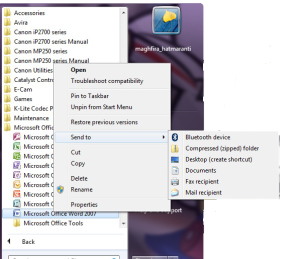
Jika pada desktop belum terdapat shortcut untuk Microsoft Word 2007, maka kalian dapat membuat shortcut sendiri. Untuk membuat shortcut program pada desktop dengan cara  :
  1. Klik Start pada Taskbar
  2. Klik All Programs
  3. Klik Microsoft Office
  4. Klik kanan Microsoft Office Word 2007
  5. Pilih Send To
  6. Klik Desktop

Membuat ikon ShortCut Ms Word 2007
Maka pada desktop telah ditambah satu shortcut Microsoft Word 2007. Langkah di atas dapat pula digunakan untuk membuat shortcut program  lain.

C. Mengenal Jendela Microsoft Word 2007
Setelah program Microsoft Word 2007 dijalankan maka akan muncul jendela Microsoft Word 2007 dengan berbagai komponen untuk menjalankan fungsi-fungsi dalam pengolah kata.
komponen-komponen yang terdapat pada jendela Microsoft Word 2007 adalah  :
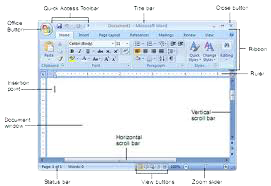
Tampilan Jendela Microsoft Word 2007

1. Title Bar
Title Bar (Baris Judul) berisi informasi nama dokumen yang sedang dijalankan pada program Microsoft Word 2007. Nama dokumen baru pada Microsoft Word adalah Document1.

2. Office Button
Office Button merupakan tombol untuk mengaktifkan berbagai macam menu perintah.

3. Quick Access Toolbar
Quick Access Toolbar berisi tombol-tombol menu yang digunakan untuk mempercepat perintah dalam pengerjaan dokumen. Tombol-tombol pada Quick Access Toolbar merupakan shortcut dari perintah yang ada di Office Button

4. Option Bar
Option bar adalah deretan ikon untuk mengatur tampilan jendela program. Ikon pada Option bar adalah  :
a. Minimize  :  digunakan untuk menyembunyikan jendela program pada   Taskbar.
b. Maximize/Restore  :  memaksimalkan ukuran tampilan jendela program/mengembalikan tampilan jendela pada ukuran semula.
c. Close  :  untuk menutup jendela program.

5. Tab Menu dan Ribbon (Ribbon Menu)
Ribbon Menu merupakan tempat menu-menu perintah yang digunakan untuk mengedit dokumen. Ribbon Menu terdiri atas Menu Bar dan Toolbars. Menu bar (Baris Menu) berisi barisan perintah menu, yaitu Home, Insert, Page Layout, References, Mailings, Review, dan View. Sedangkan Toolbars berisi tombol perintah menu yang merupakan isi dari menu-menu perintah dalam Menu bar. tampilan Toolbar berubah-ubah tergantung pada menu yang diaktifkan. Toolbar ini dikelompokkan ke dalam Ribbon.

6. Document Area
Document Area terletak di tengah jendela berupa area putih seperti kertas kosong yang siap untuk ditulisi. Daerah ini merupakan daerah untuk mengetik dan mengedit dokumen.

7. Kursor
Kursor merupakan garis tegak berkedip. Semua karakter yang diketik akan muncul dari kursor ini.

8. Scroll Bar
Scroll Bar berfungsi untuk menggeser layar dokumen kerja. Jika menggeser layar dokumen kerja ke kiri atau ke kanan, gunakan Horizontal Scroll Bar sedangkan jika untuk menggeser layar dokumen kerja ke atas dan kebawah, gunakan Vertical Scroll Bar.

9. Status Bar
Status Bar menampilkan informasi tentang posisi kursor, jumlah halaman, jumlah kata, serta informasi lain tentang dokumen yang sedang dikerjakan.

D. Menu Microsoft Word 2007
Microsoft Word 2007 memiliki dua menu, Yaitu  :

1. Office Button
Fitur yang baru didapat di Microsoft Office 2007 yang berfungsi menggantikan menu File dan berlokasi di pojok kiri aras. Di dalamnya berisi perintah-perintah standar seperti Open, Save, Print. Selain itu juga berisi perintah baru seperti Prepare, Send, Publish.

Office Button

2. Ribbon Menu
Ribbon menu adalah deretan menu yang memiliki tampi toolbar yang berbeda-beda setiap kali menu dipilih. Ribbon menu merupakan tampilan baru dari Microsoft Word 2007 yang belum pernah ada pada tampilan Microsoft Word sebelumnya. Ribbon menu pada Microsoft Word 2007 yaitu  :
  • Home
Menampilkan perintah-perintah untuk pengaturan standart seperti format huruf, paragraf, bullet, numbering dan pewarnaan tulisan.
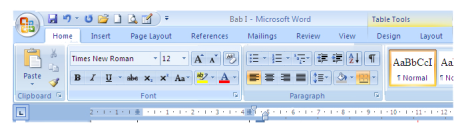
Ribbon Menu Home
Ribbon pada menu Home yaitu  :
  1. Clipboard  : Pilihan pengolahan dokumen standar seperti Copy, Paste, Cut dan Format Painter.
  2. Font  : Pilihan untuk mengatur huruf seperti Font, Font Size, Font Color, Bold, Italic, Underline, Change Case, efek Teks, dsb.
  3. Paragraph  : Pilihan untuk mengatur paragraf seperti Align Text Left, Align Text Center, Align Text Right, Decrease Indent, Increase Indent, Shading, Border, dsb.
  4. Styles  : pilihan untuk mengatur format dan style pada teks.
  5. Editing  : pilihan untuk mengubah dokumen seperti Find, Replace dan Select.
  • Insert
Menampilkan semua perintah yang berhubungan dengan penyisipan atribut dalam sebuah naskah.
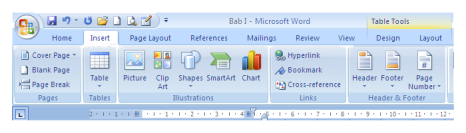
Ribbon Menu Insert
Ribbon pada menu Insert yaitu  :
  1. Pages  : pilihan untuk menambah lembar kerja seperti Cover Page (halaman kover), Balnk Page (halaman kosong), dan Page Break.
  2. Table  : pilihan untuk menambah tabel.
  3. Illustrations  : pilihan untuk menambah gambar dan grafik seperti Picture, ClipArt, Shapes, SmartArt.
  4. Link  :Hyperlink untuk menginsert hyperlink.
  5. Header & Footer  : untuk menambah header dan footer.
  6. Tesxt  : pengaturan untuk penambahan teks seperti Text Box, WordArt, Signature Line, Drop Cap.
  7. Symbol  : pengaturan untuk menambah simbol dan lambang matematika (Equation).
  • Page Layout
Menu ini menampilkan perintah-perintah untuk pengaturan halaman naskah yang kita edit.

Ribbon Menu Page Layout
Ribbon pada menu Page Layout yaitu  :
  1. Themes  : pengaturan tema dokumen seperti Themes, Colors, Fonts dan Effects.
  2. Page Setup  : pengaturan setting halaman seperti Margins, Orientation, Collums, Line Number, dsb.
  3. Page Background  : pengaturan background atau tampilan latar dokumen, seperti Page Color, Page Border, dsb.
  4. Paragraph  : pengaturan jarak antar paragraf seperti Indents dan Spacing.
  5. Arrange  : pengaturan gambar dan teks seperti Bring to Font, Send to Back, Text Wrap, dsb.
  • Reference
Menu ini berisikan perintah untuk mengatur reference dari naskah.

Ribbon Menu Reference
Ribbon pada menu Reference yaitu  :
  1. Table of Contens
  2. Footnotes  : pilihan untuk menambah catatan kaki.
  3. Citations & Bibliography
  4. Captions
  5. Index
  6. Table of Authorities
  • Mailling
Menu yang berisi perintah-perintah untuk membuat surat masal.

Ribbon Menu Mailing
Ribbon pada menu Mailing yaitu  :
  1. Create
  2. Start Mail Merge
  3. Write & Insert Fields
  4. Preview Results
  5. Finish
  • Review
Menu yang berisi perintah-perintah untuk pengeditan.

Ribbon Menu Review
Ribbon pada menu Review yaitu  :
  1. Proofing
  2. Comments
  3. Tracking
  4. Changes
  5. Compare
  6. Protect
  • View
Menu yang berisi perintah-perintah untuk mengatur format tampilan halaman pengeditan.

Ribbon Menu View
Ribbon pada menu View yaitu  :
  1. Document Views
  2. Show/Hide
  3. Zoom
  4. Windows
  5. Macros
sumber: 
http://nd4nxth.wordpress.com/2012/09/18/bab-1-perangkat-lunak-pengolah-kata/

Materi ujian praktik TIK 9j (VIII-1) Fungsi menu icon pada program pengolah kat


  1.         Menu Bar
              Menu bar
Menu Bar terdiri atas submenu File, Edit, View, Insert, Format, Tools, Table, Window, dan Help, masing-masing submenu mempunyai fungsi sesuai karakter submenu itu sendiri untuk lebih jelasnya dibawah ini akan dibahas fungsi-fungsi menu dan ikon pada submenu terdiri atas:

a.       Menu File

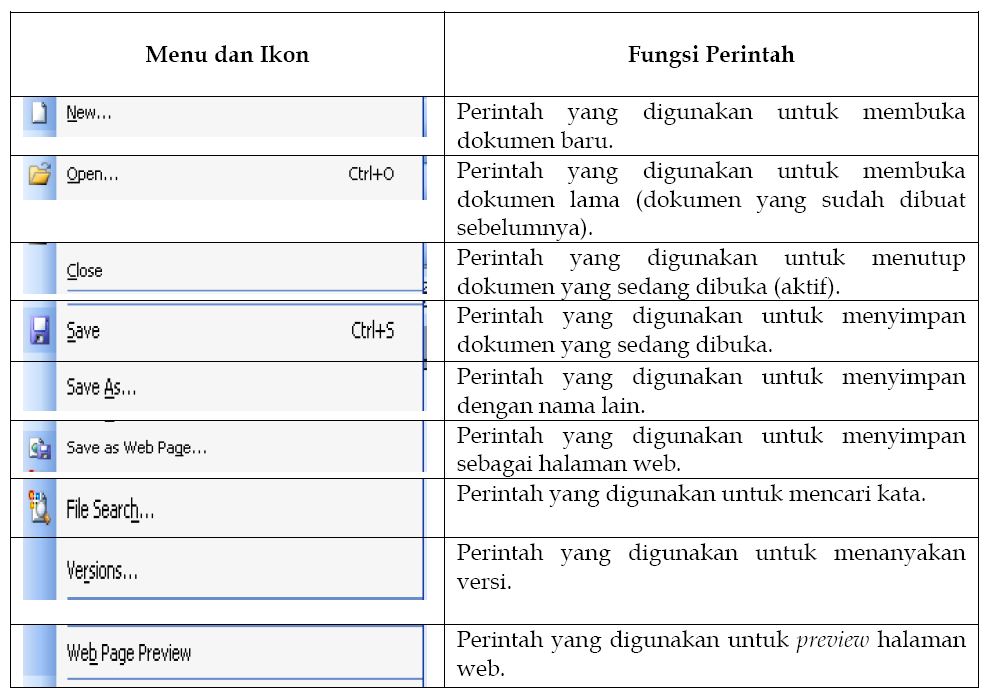
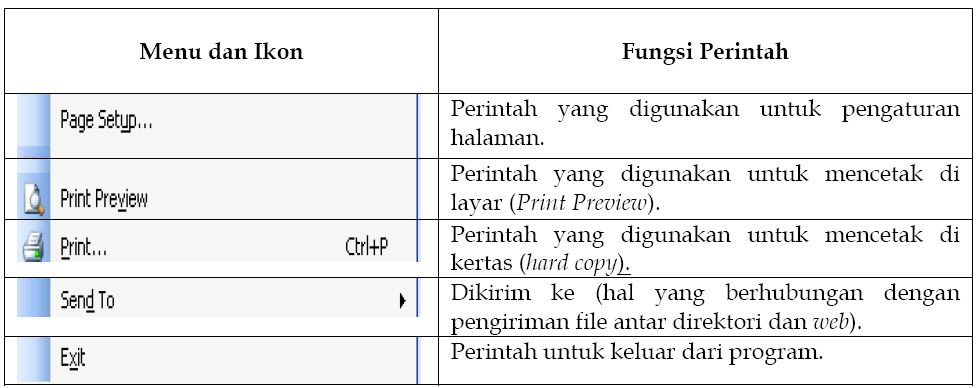
Menu ini berisi perintah-perintah yang digunakan untuk pengelolaan  file, menu ini terdiri atas:
                                                          Tabel 5. Menu File
 b.       Menu Edit

Menu ini berisi perintah-perintah yang digunakan untuk penyuntingan (editing) dokumen. Menu ini berisi  perintah-perintah terdiri atas:

Tabel 6. Menu Edit
c.       Menu View

Menu ini berisi perintah-perintah yang digunakan untuk pengaturan tampilan di layar dan pengaturan letak menu dan ikon-ikon tambahan, menu-menu ini terdiri atas:
Tabel 7. Menu View

Tabel 7
d.       Menu Insert

Menu ini berisi perintah-perintah yang digunakan untuk menyisipkan pengaturan halaman dokumen yang sedang dikerjakan, menu insert berisi perintah-perintah sebagai berikut:

Tabel 8. Menu Insert
Tabel 8 .1Tabel 8 .2
Tabel 8 .3
e.       Menu Format

Menu ini berisi perintah-perintah yang digunakan untuk pengaturan format dokumen, Format berisi perintah-perintah sebagai berikut:

Tabel 9. Menu Format
Tabel 9.1Tabel 9.2
f.       Menu Tools

Menu ini berisi perintah-perintah yang digunakan untuk pengaturan perintah-perintah yang lain terdiri atas:

Tabel 10. Menu Tools
Tabel 10.1Tabel 10.2

g.       Menu Table

Menu ini berisi perintah-perintah yang digunakan untuk membuat dan melakukan pengaturan tabel serta perintah yang berkaitan dengan manipulasi tabel.
Tabel 11. Menu Table
Tabel 11.1Tabel 11.2

h.       Menu Window

Menu ini berisi perintah-perintah yang digunakan untuk menggunakan jendela aktif,
Tabel 12. Menu Window
Tabel 12 
i.       Menu Help

Menu ini berisi perintah-perintah yang digunakan untuk bantuan apabila kita menemui kesulitan dalam pemakaian Microsoft Word.

Tabel 13. Menu Help
Tabel 13Tabel 13.2

2.            Standard  Toolbar

Ikon-ikon pada Standard toolbar berfungsi sebagai perintah-perintah yang sering dilakukan berlaku standar dan ada kesamaan ikon pada perangkat lunak yang lain. Adapun fungsi ikon-ikon tersebut terdiri atas:

 Standar 

Tabel 14. Fungsi Standar Menu
Tabel 14.1Tabel 14.2

3.         Formatting Toolbar

Ikon-ikon pada Formatting toolbar berfungsi sebagai perintah-perintah yang berkaitan dengan pengaturan atau format dokumen. Adapun fungsi ikon-ikon tersebut terdiri atas:
Formatting 

Tabel 15. Fungsi Formatting Menu
Tabel 15.1Tabel 15.2

4.      Drawing Toolbar

Ikon-ikon pada Drawing Toolbar berfungsi sebagai perintah-perintah untuk kegiatan dalam pembuatan bentuk-bentuk garis, menyisipkan gambar, membuat tulisan artistik dan lain-lain. Adapun fungsi ikon-ikon tersebut terdiri atas:
Drawing

Tabel 16. Fungsi Menu Drawing
Tabel 16.1Tabel 16.2

sumber:
 http://tikonlinesmpn6palangkaraya.wordpress.com/2012/09/18/bab-ii-fungsi-menu-dan-ikon-pada-perangkat-lunak-pengolah-kata-website-full/